COLUMN
WordPressの更新とバックアップ、放置するとどうなる?
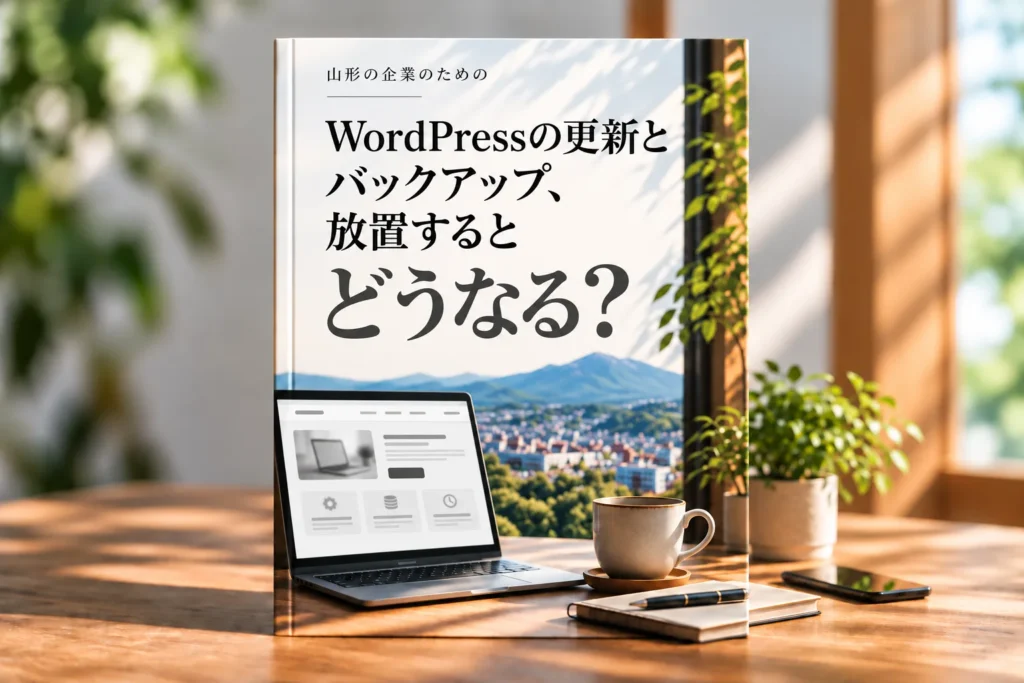
「WordPressは更新の通知が出ているけれど、触って大丈夫だろうか」「作ってもらってから、一度も更新していない」。山形の企業のホームページ担当の方から、こうした声を聞くことがあります。更新やバックアップは、目立たない作業ですが、放置すると思わぬ不具合につながる場合があります。この記事では、WordPressの更新とバックアップの基本を、専門用語を少なくして整理します。
WordPressの「更新」とは何か
WordPressは、ホームページを管理するための仕組み(CMS)です。この仕組みは、本体、デザインを決める「テーマ」、機能を追加する「プラグイン」で成り立っています。それぞれに、機能の改善や、不具合・安全面の修正を含む更新が、定期的に公開されます。
管理画面に更新の通知が出るのは、この修正版が公開されたというお知らせです。通知を長く放っておくと、古いバージョンのまま運用することになります。
更新を放置すると起こりうること
更新を止めたままにすると、次のようなことが起こる場合があります。
- 古い部分の弱点を突かれて、不正に書き換えられることがあります。
- 新しいバージョンのPHPなどサーバー側の環境と合わなくなり、表示が崩れたり、画面が真っ白になったりすることがあります。
- プラグインやテーマの更新が止まり、あとから更新しようとすると、一度に大きな変更が入って不具合が出やすくなることがあります。
- 検索結果に注意が表示されたり、お客様に不安を与えたりする場合があります。
もちろん、更新すれば必ず安全というわけではありません。ただ、小まめに更新しているほうが、問題が起きたときの原因を特定しやすくなります。
更新の前に、必ずバックアップを取る
更新で一番こわいのは、更新後に表示が崩れて、元に戻せなくなることです。それを防ぐのが、バックアップ(ホームページ全体のコピー)です。
バックアップで保存するもの
WordPressでは、記事や設定が入った「データベース」と、画像やテーマ、プラグインなどの「ファイル」の両方を保存しておくと、元の状態に戻しやすくなります。
バックアップの取り方の例
- レンタルサーバーに用意されている自動バックアップ機能を使う
- バックアップ用のプラグインを使う
- 制作会社や管理会社に、定期的な保存を任せる
サーバーの自動バックアップは、保存される期間や範囲がサービスによって異なります。契約しているサーバーの内容を、一度確認しておくと安心です。また、バックアップは、サーバーとは別の場所にも保存しておくと、より安全です。
無理のない更新の進め方
毎回、すべてを自分で判断する必要はありません。次のような流れを決めておくと、続けやすくなります。
- 月に1回など、確認する日を決める
- 更新の前に、バックアップを取る
- 本体、テーマ、プラグインの順に、少しずつ更新する
- 更新後、トップページや問い合わせフォームが正しく動くか確認する
- おかしいときは、バックアップから元に戻し、専門家に相談する
特にお問い合わせフォームは、更新後に動かなくなると気づきにくい部分です。実際に自分で送信して、確認することをおすすめします。
自社で難しいときの選択肢
本業が忙しく、更新まで手が回らない場合もあります。その場合は、管理を外部に任せる方法があります。選択肢の考え方は、ホームページの更新・管理を頼める人がいないときの選択肢でまとめています。また、古くなったサイトを作り直す時期については、ホームページのリニューアルは、いつ?も参考になります。
よくある質問
Q. 更新通知が出たら、すぐに更新したほうがいいですか?
安全面の修正を含む更新は、早めに対応したほうがよい場合があります。ただし、いきなり本番のサイトで行わず、先にバックアップを取ってから進めてください。
Q. 古いまま使い続けても、表示されていれば問題ありませんか?
見た目に問題がなくても、内部では弱点が残っている場合があります。表示されているから安全、とは言い切れません。
Q. バックアップは、どのくらいの頻度で取ればいいですか?
記事の更新頻度によって変わります。お知らせをよく更新するなら頻度を上げ、あまり更新しないなら、更新作業の前に取る形でも考えられます。目安は、制作会社やサーバーの提供元に相談してみてください。
まとめ
- WordPressの更新は、機能の改善と安全面の修正のために行われます
- 放置すると、不正な書き換えや表示の不具合につながる場合があります
- 更新の前には、必ずバックアップを取ります
- 月1回など、確認する日を決めると続けやすくなります
- 自社で難しいときは、外部に任せる方法もあります
GATAでは、公開後の運用・改善を支える WEB PARTNER(月額の継続サポート)で、WordPressの更新やバックアップの管理もご相談いただけます。サイトの制作・リニューアルは WEB DESIGN で対応しています。山形の企業のホームページについて、お気軽にご相談ください。